Пошаговая инструкция по сбору данных, генерации JSON-LD и проверке готового кода.
Содержание статьи:
Пошаговая инструкция по сбору данных, генерации JSON-LD и проверке готового кода.
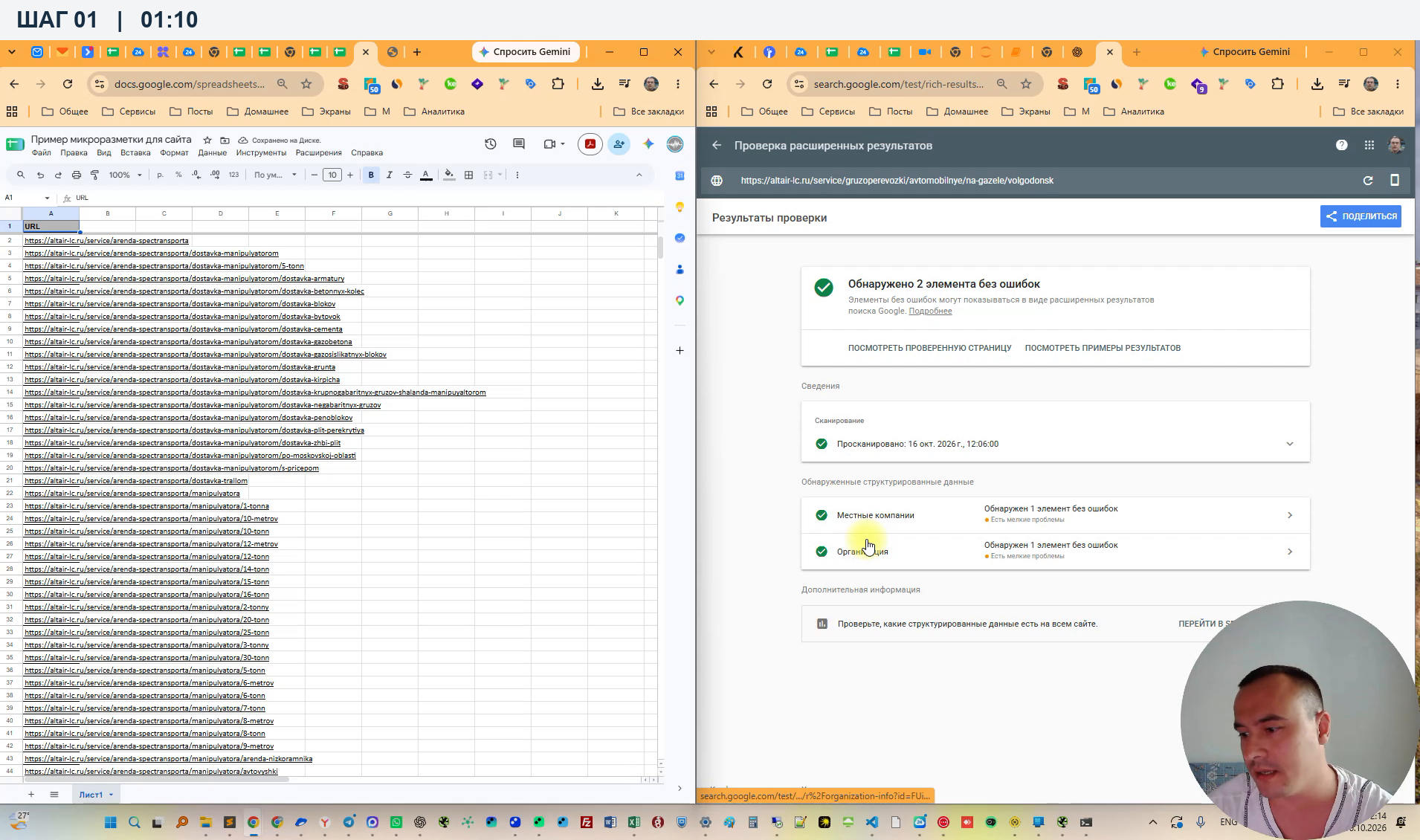
Создать таблицу страниц сайта. Для каждой строки указать уникальный ID и полный URL. В записи используется Google Таблица «Пример микроразметки для сайта». ID потребуется для связи строки с готовым файлом микроразметки. Проверить, что в список включены нужные страницы услуг.
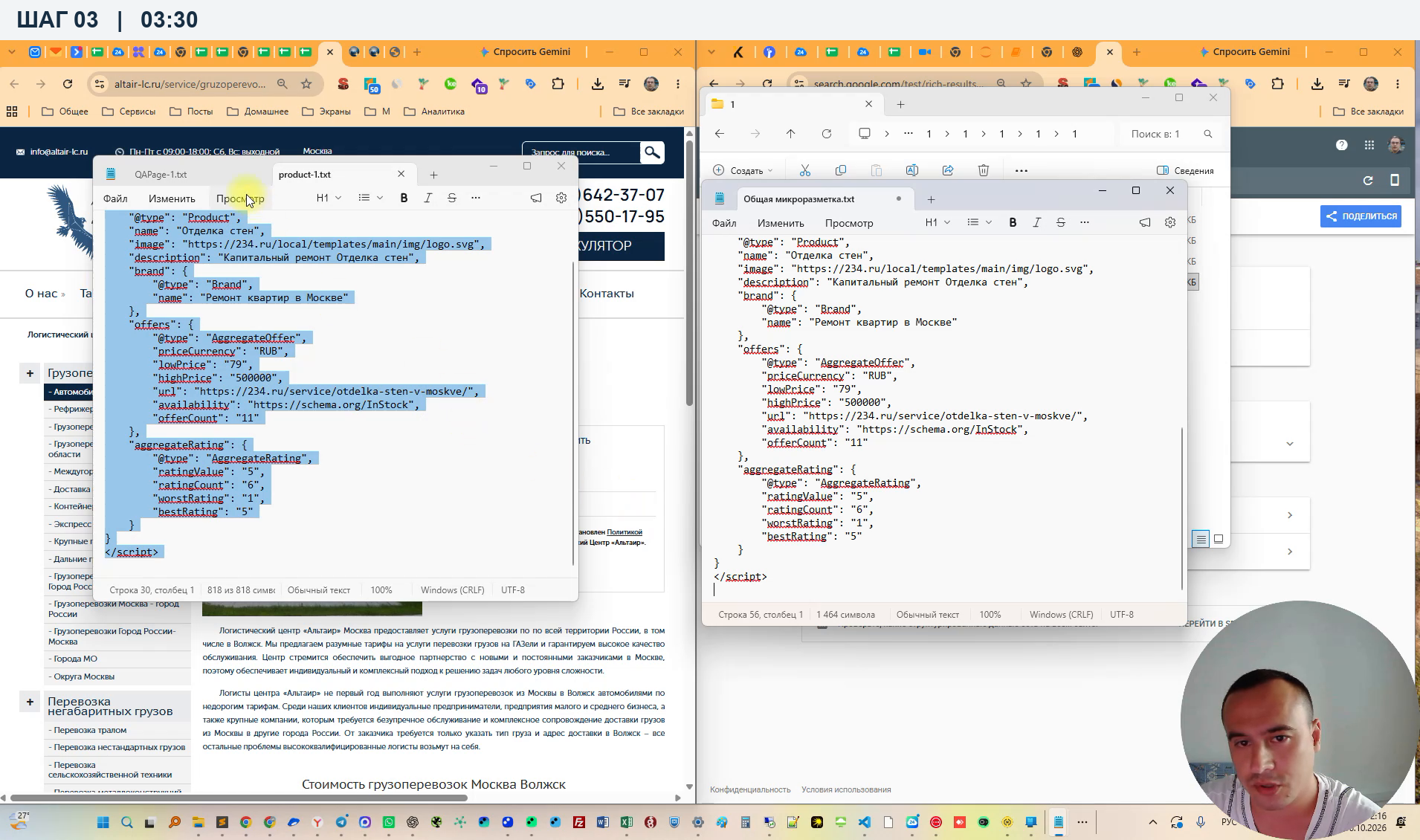
Открыть одну из страниц из списка. Найти заголовок H1, цепочку хлебных крошек, изображение услуги и блок цен. Эти элементы используются как источники данных для шаблона. Проверить несколько разделов сайта, чтобы учесть различия в количестве уровней навигации.
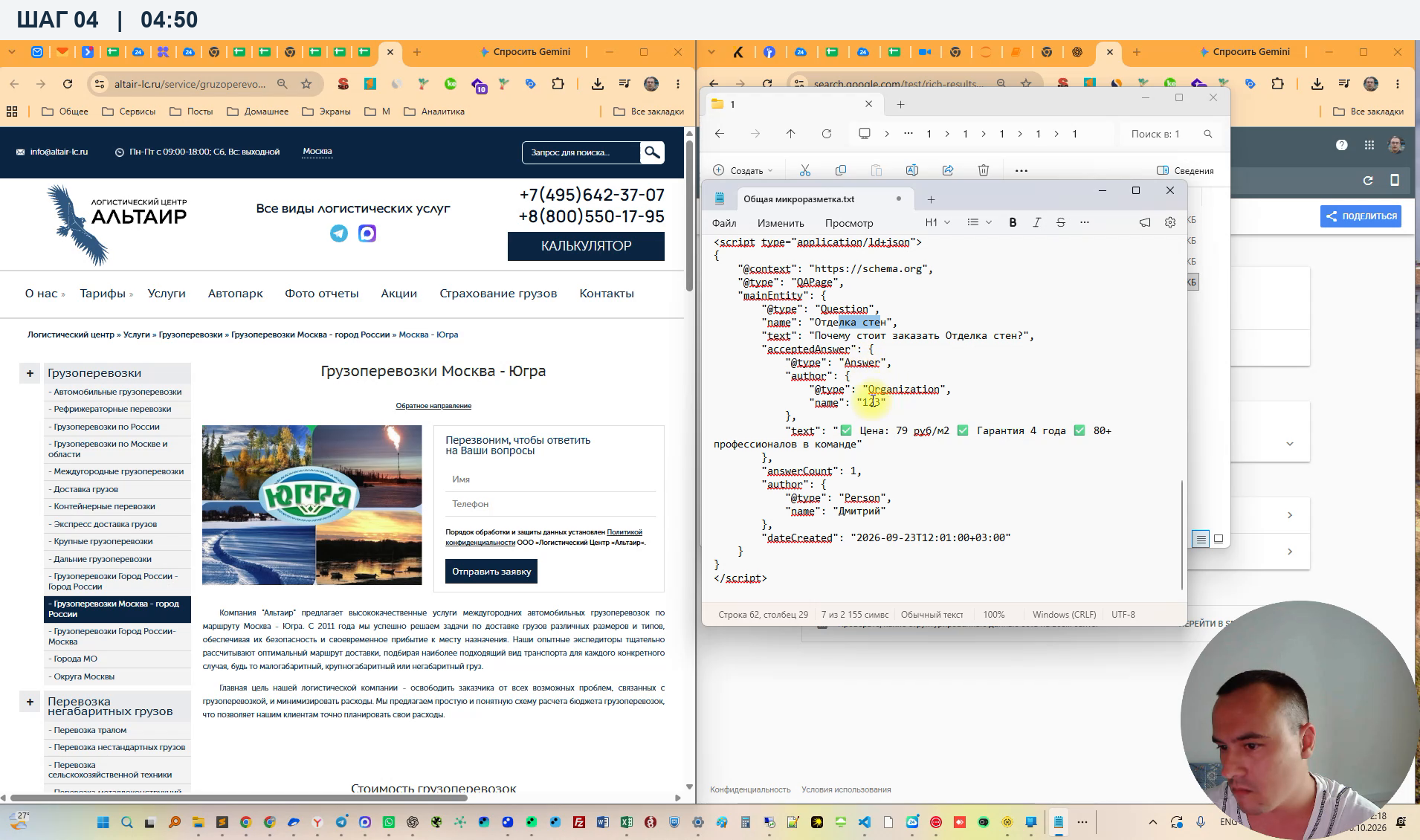
Открыть заготовки BreadcrumbList, Product и QAPage в текстовом редакторе. Скопировать их в файл «Общая микроразметка.txt». Каждый блок сохраняется внутри отдельного тега <script type=»application/ld+json»>. На этом этапе получается единый образец для генерации файлов по всем URL.
Последовательно заменить в шаблоне чужие названия услуг, домены, ссылки и сведения об организации. Сопоставить значения с открытой страницей сайта. Текст «Отделка стен», сторонний адрес изображения и другие значения из заготовки не должны автоматически попадать в итоговую разметку.
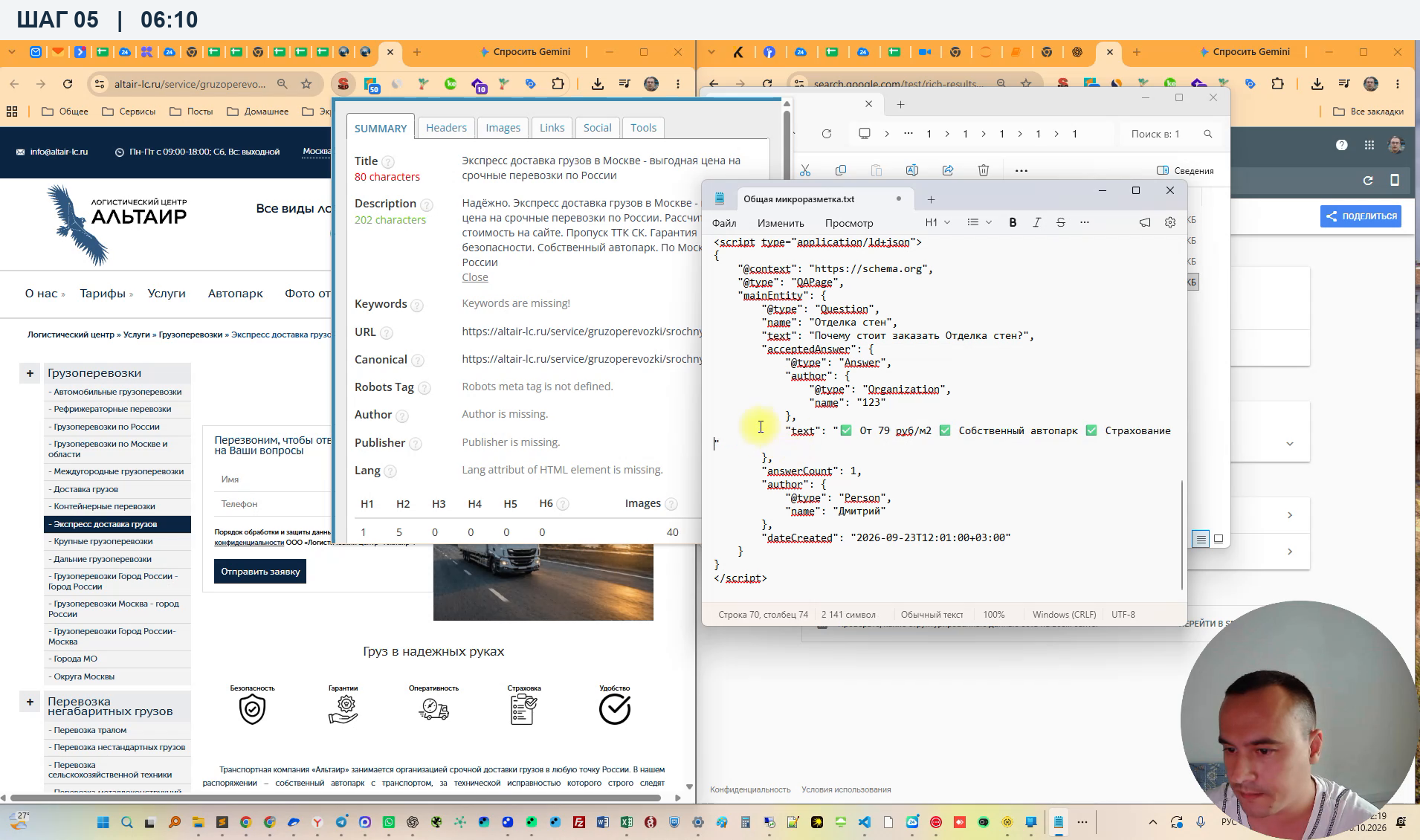
Просмотреть описание страницы и сведения об услуге. В блоке QAPage уточнить name и text вопроса, acceptedAnswer.text и данные автора ответа. В записи текст дополняется преимуществами услуги. Перед использованием шаблона необходимо сверить эти сведения с содержимым страницы; имя автора и дату из примера переносить только при их соответствии действительности.
Подготовить для каждой страницы минимальную цену, максимальную цену и количество предложений. Сопоставлять строки по URL, сохраняя исходный ID. В записи данные берутся из отдельной таблицы цен и переносятся в рабочий список. Итоговые заголовки: ID, URL, Минимальная цена, Максимальная цена, Количество предложений.
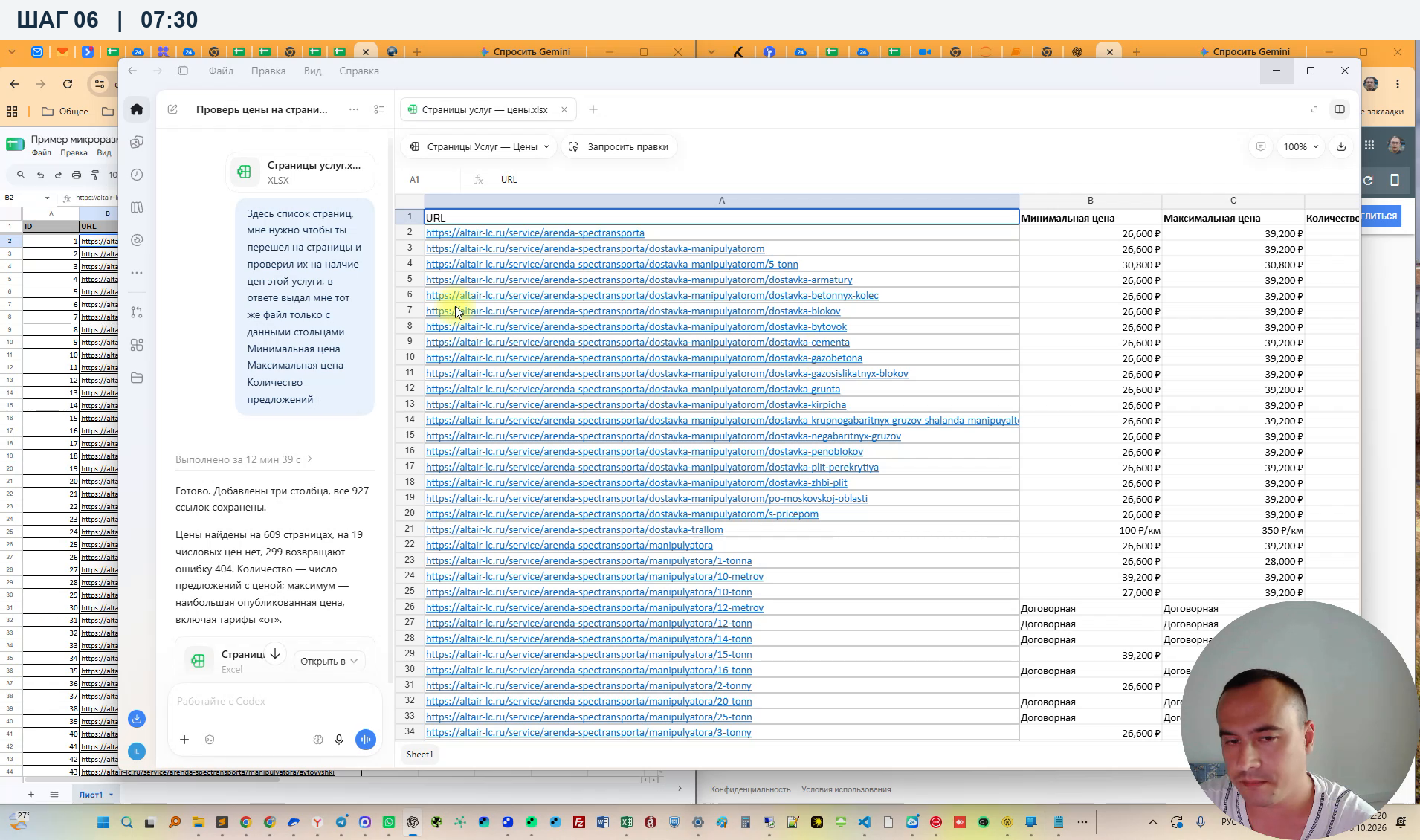
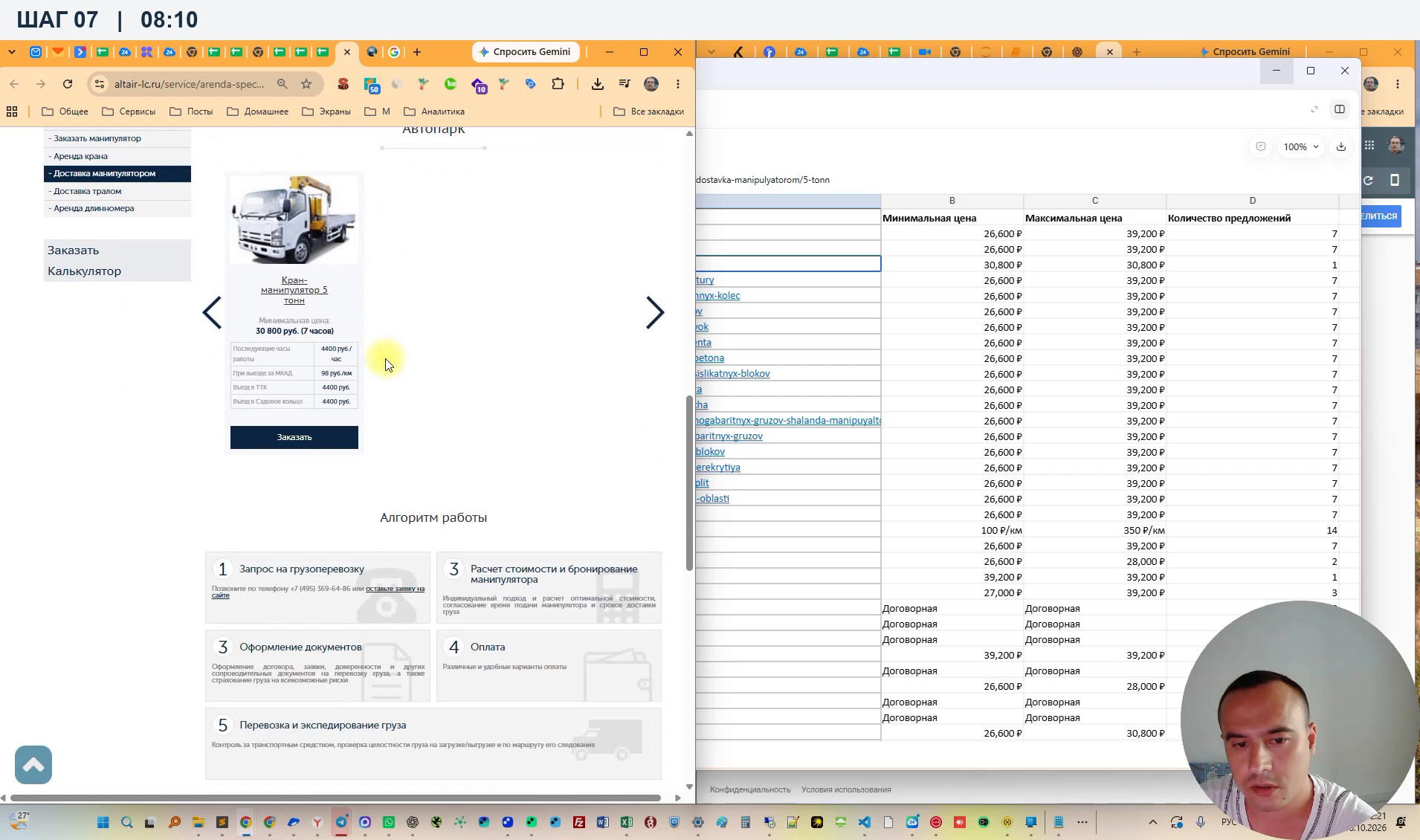
Сравнить числовые значения в таблице с карточками или тарифами на сайте. Отдельно проверить строки со значениями «Договорная», «Не указана» и недоступными страницами. Такие значения нельзя механически считать числовой ценой. Уточнить их обработку до массовой генерации.
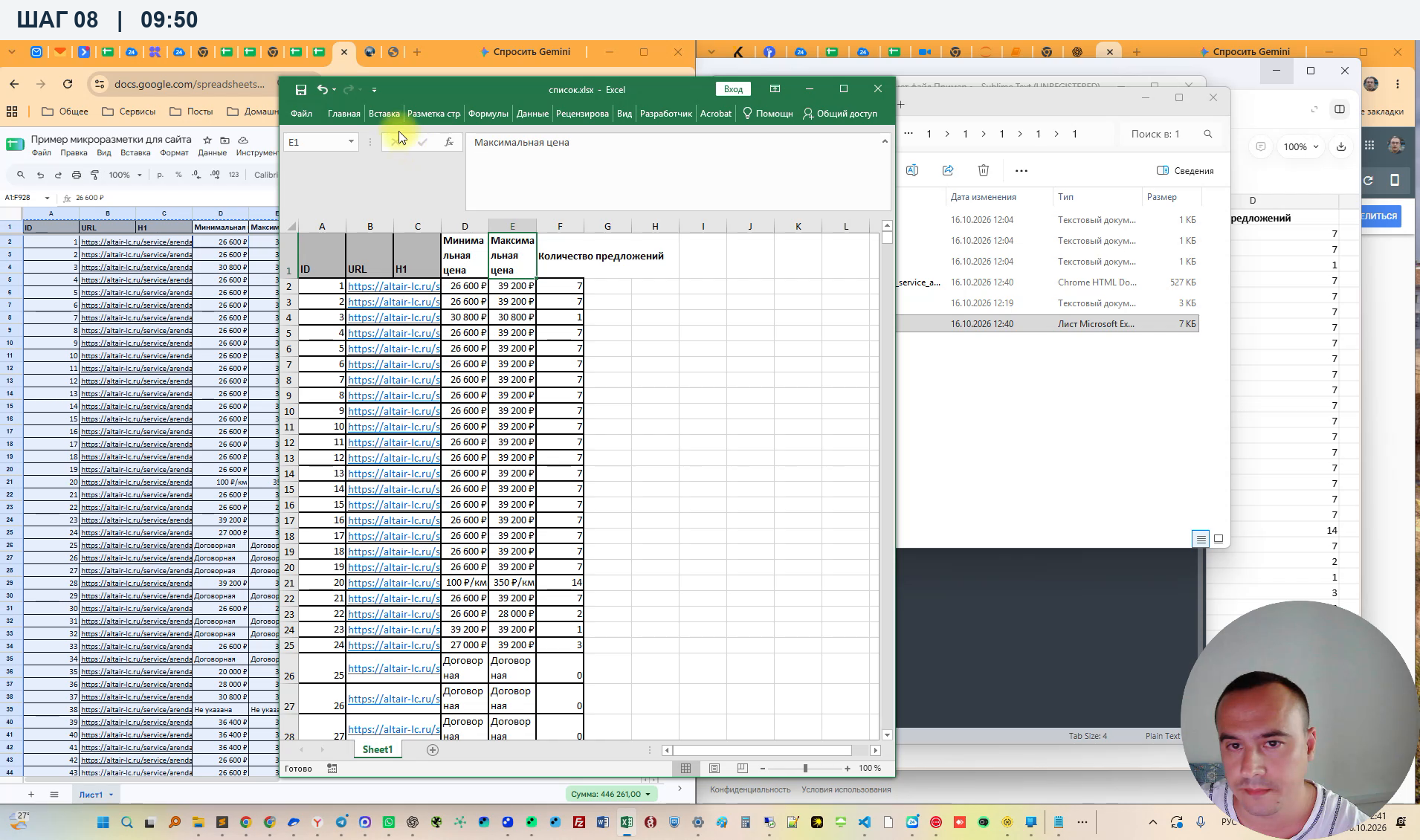
Скачать или сохранить заполненную таблицу в формате .xlsx под именем «список.xlsx». Открыть файл в Excel и проверить наличие ID, URL и столбцов с ценами. Разместить файл в рабочей папке: он будет входными данными для Python-скрипта.
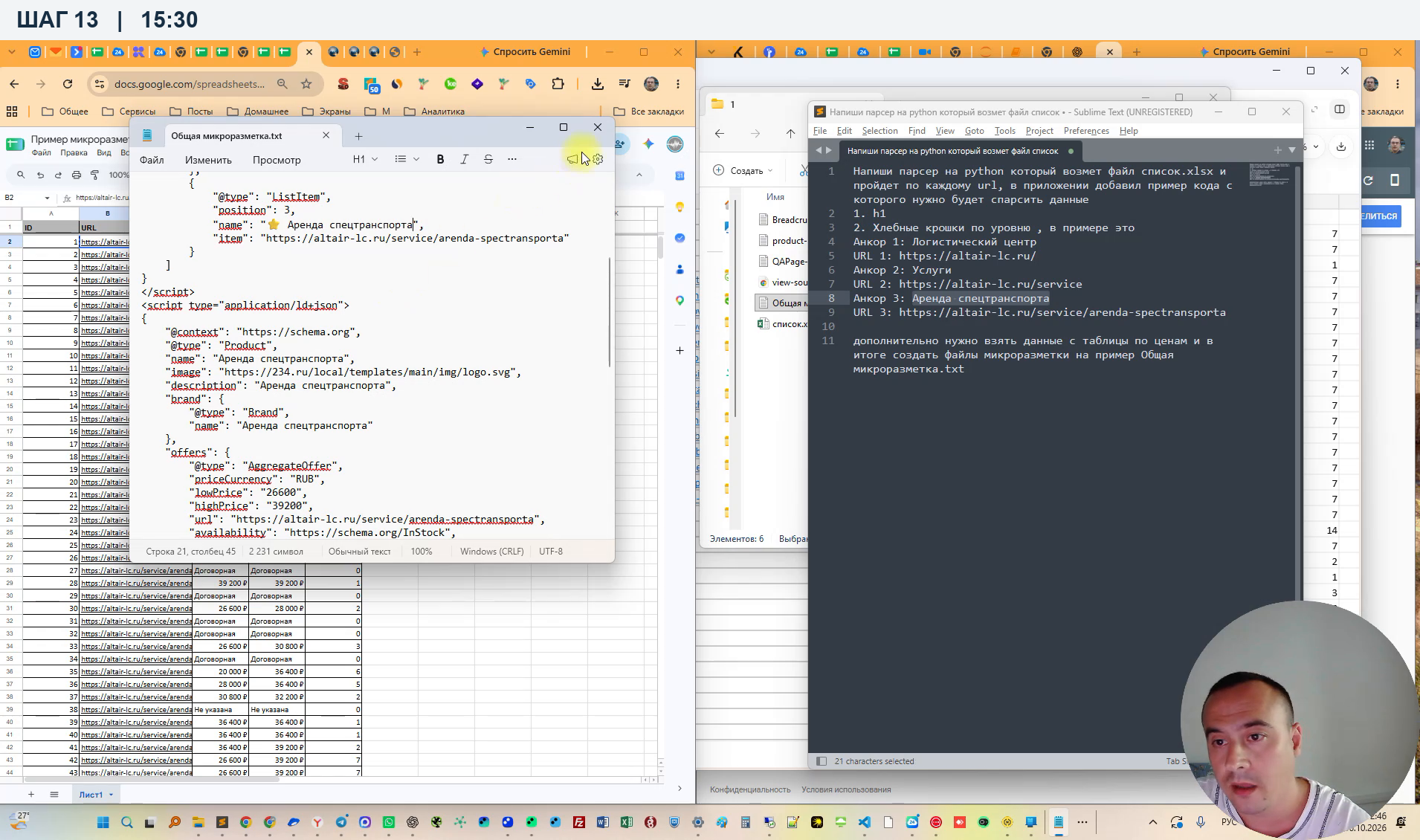
В текстовом редакторе составить задание на парсер. Указать чтение «список.xlsx», обход каждого URL и извлечение H1 и всех уровней хлебных крошек. Для каждого уровня нужны название и URL. Пример из записи: «Логистический центр» → «Услуги» → «Аренда спецтранспорта».
В BreadcrumbList проверить массив itemListElement. Для каждого ListItem указать последовательный position, название в name и адрес в item. Начальный уровень соответствует главной странице, далее идут разделы и текущая страница. Количество элементов должно соответствовать конкретной странице, а не фиксированному примеру.
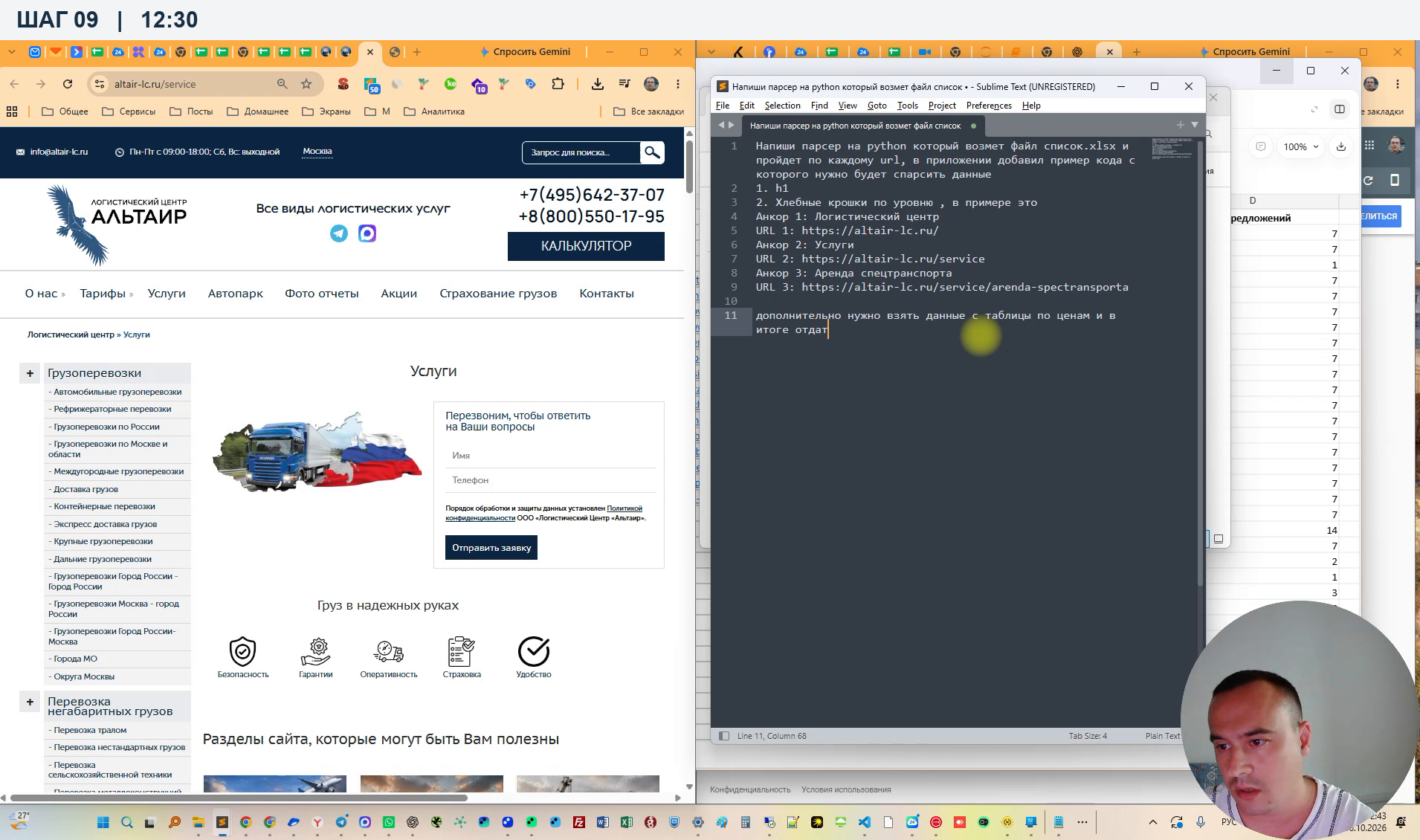
Открыть инструменты разработчика для изображения услуги. Найти элемент img и его адрес в src. Использовать этот участок HTML как ориентир для извлечения изображения парсером. В шаблоне Product заменить прежнюю ссылку на изображение соответствующей страницы.
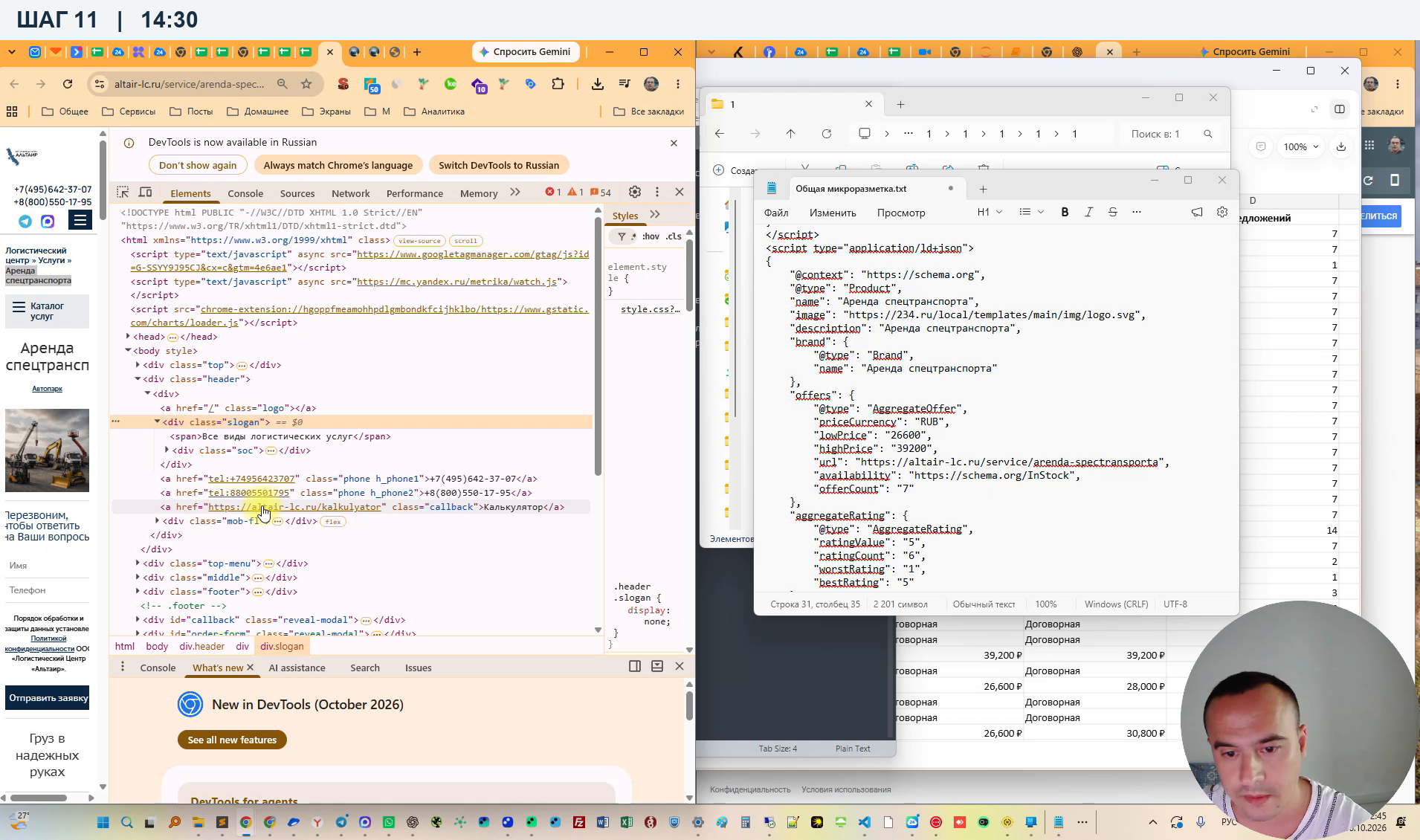
Проверить поля Product: name, description, image, brand и offers. В AggregateOffer сопоставить lowPrice с минимальной ценой, highPrice с максимальной, offerCount с количеством предложений. Для рублёвых цен в примере используется priceCurrency: RUB. Рейтинг и количество оценок из исходной заготовки требуют проверки по реальным данным.
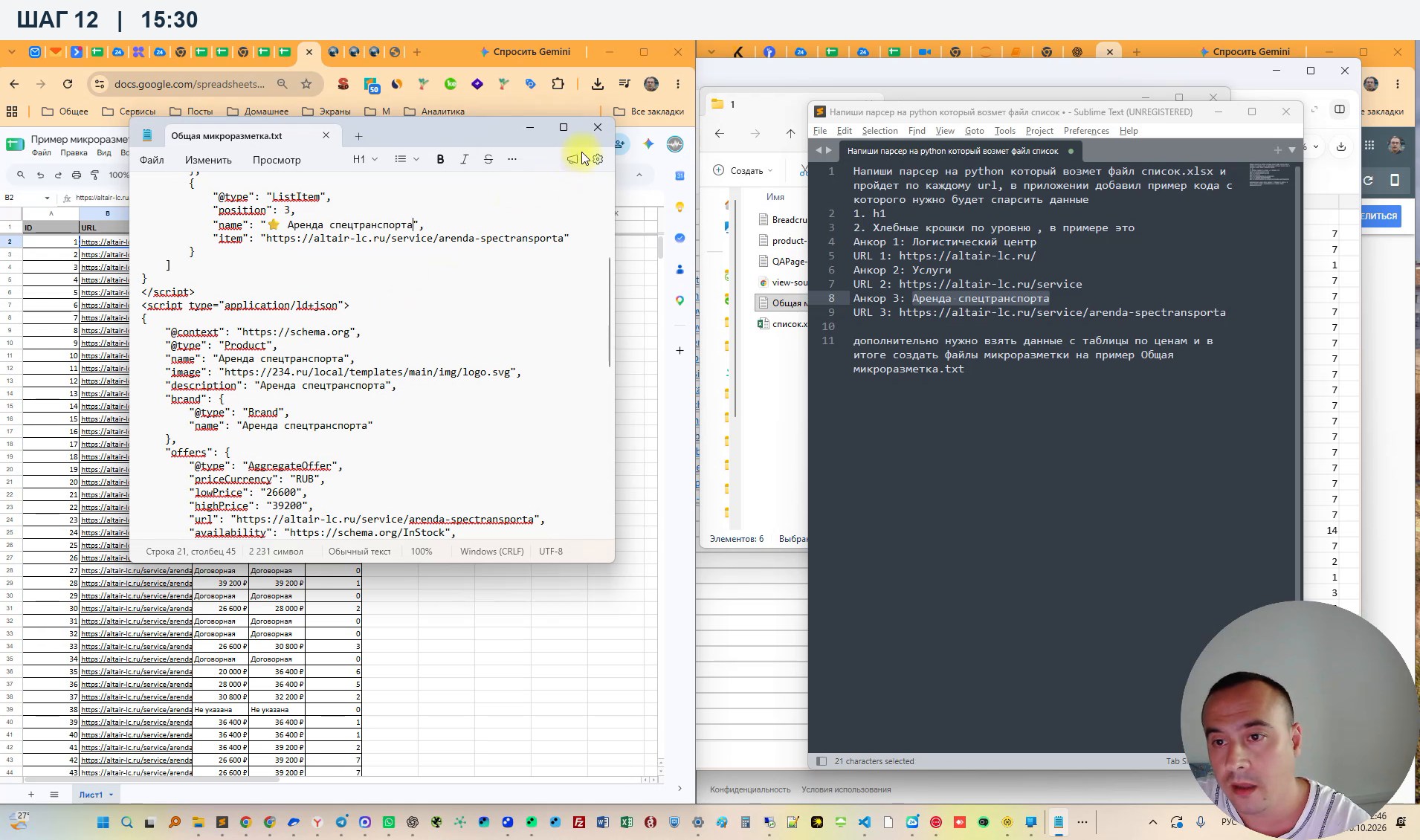
Просмотреть все блоки файла «Общая микроразметка.txt» и сохранить изменения. Убедиться, что в них согласованы название услуги, URL, навигация, цены и описание. Общие сведения об организации отделить от значений, которые должны меняться для каждой страницы.
Собрать в рабочей папке три источника: «список.xlsx», «Общая микроразметка.txt» и сохранённый HTML-код типовой страницы. HTML нужен для определения структуры сайта, таблица — для URL и цен, текстовый шаблон — для формата готовых файлов.
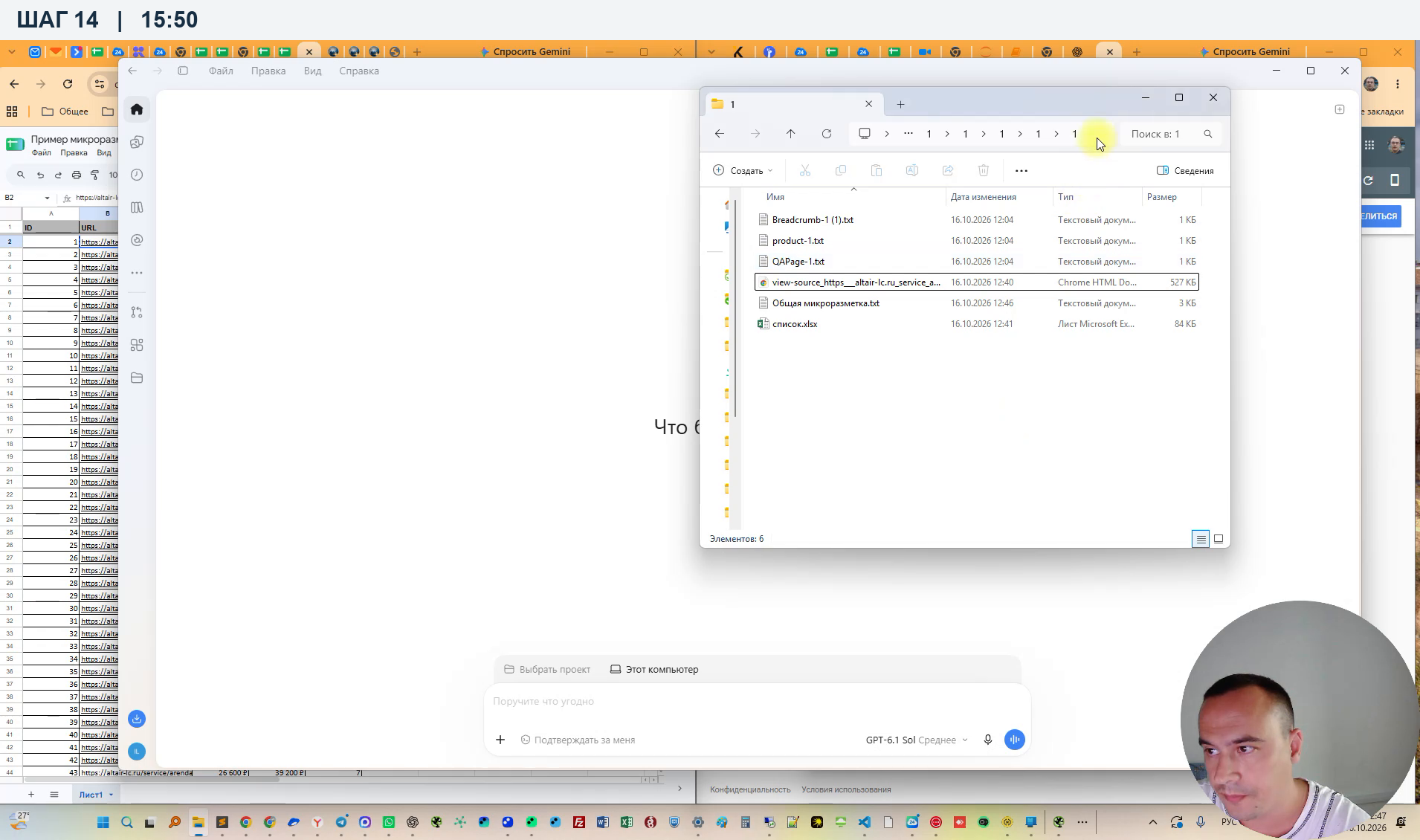
Дополнить задание: создавать для каждой страницы файл «микроразметка-{id}.txt», где {id} берётся из таблицы. В записи задано пропускать ответы 3xx и 4xx, а при 5xx или отсутствии ответа повторять запрос ещё 10 раз. Эти правила следует явно передать вместе с основным описанием парсера.
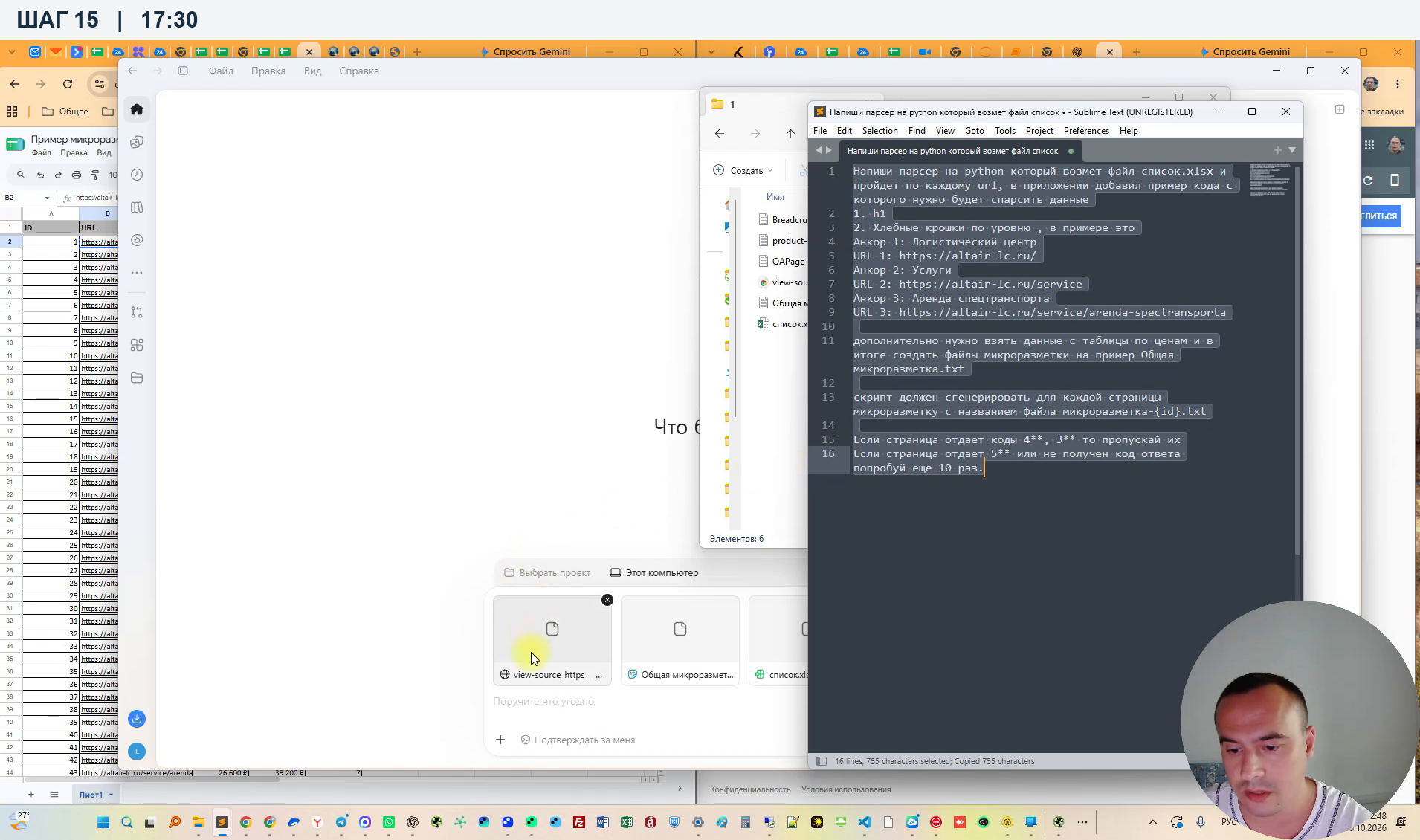
Прикрепить таблицу, общий шаблон и HTML страницы к сообщению в ChatGPT или Codex. Вставить подготовленное задание и отправить его. Проверить, что все три файла доступны в источниках сообщения. Дождаться ответа с готовым скриптом и инструкцией по запуску.
Открыть результат генерации и сохранить предложенные файлы в рабочую папку. В записи среди результатов показаны parser.py, config.json и requirements.txt. Перед запуском ознакомиться с приложенной инструкцией и проверить пути к таблице, шаблону и папке вывода.
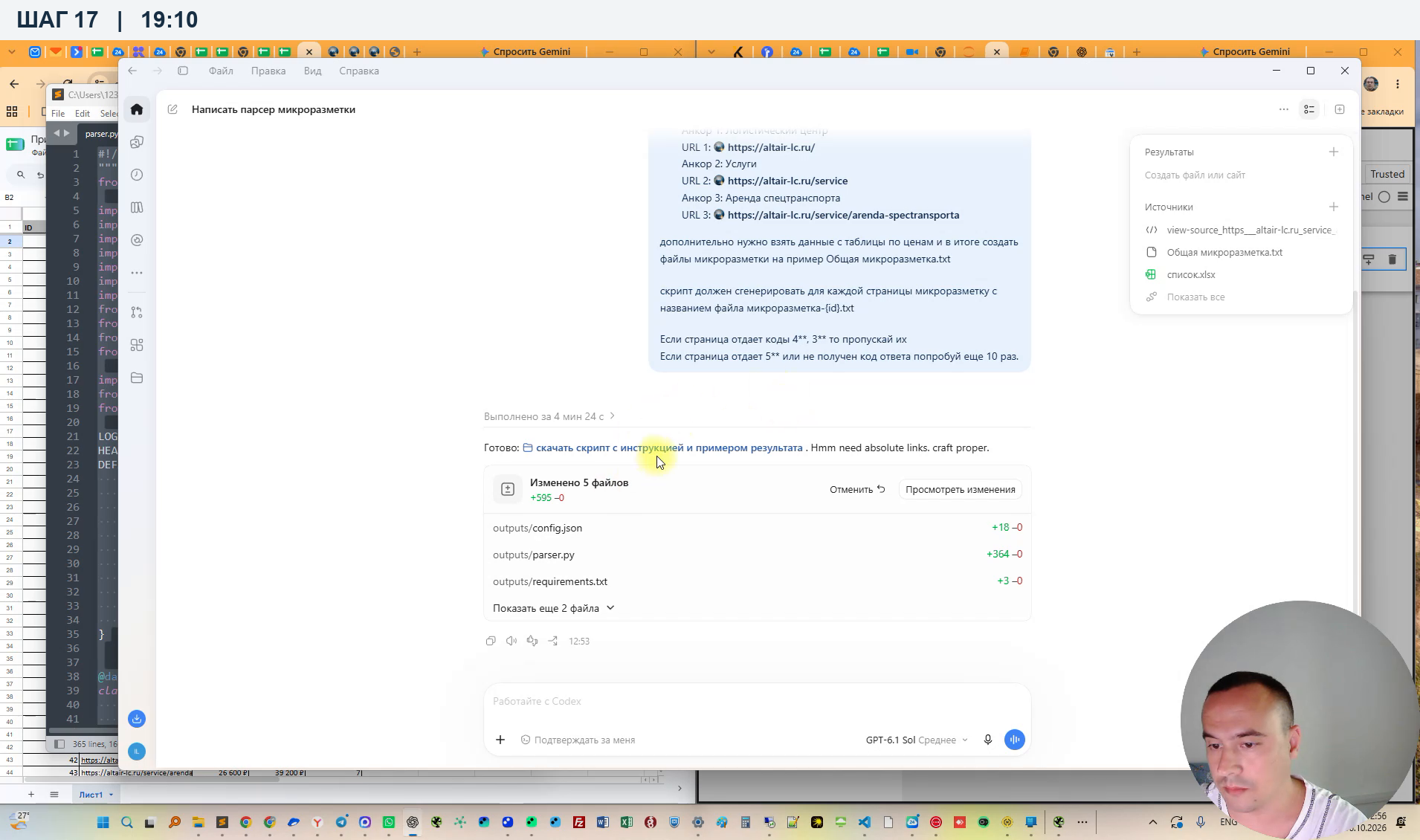
Открыть полученный код в выбранной среде. В записи используются Jupyter Notebook и ноутбук в Visual Studio Code. Поместить «список.xlsx» в ожидаемую рабочую папку и выбрать Python-окружение с нужными зависимостями. При запуске руководствоваться инструкцией к полученной версии скрипта.
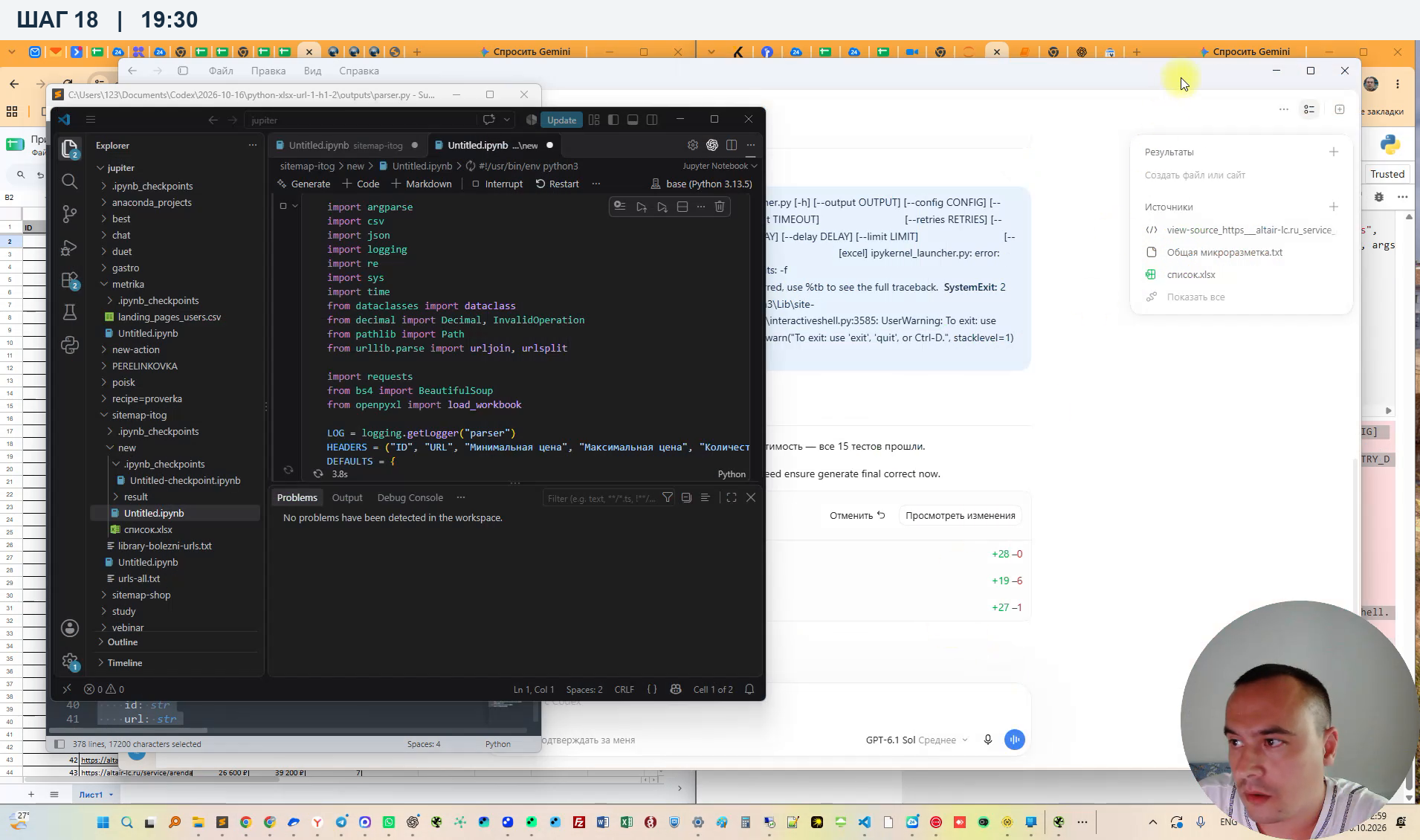
Если появляется сообщение «unrecognized arguments: -f» и SystemExit: 2, скопировать полный текст ошибки и передать его в тот же чат с указанием запуска в Jupyter. В записи после обращения за исправлением используется обновлённый код. Заменить прежнюю версию и повторить запуск; одного закрытия сообщения об ошибке недостаточно.
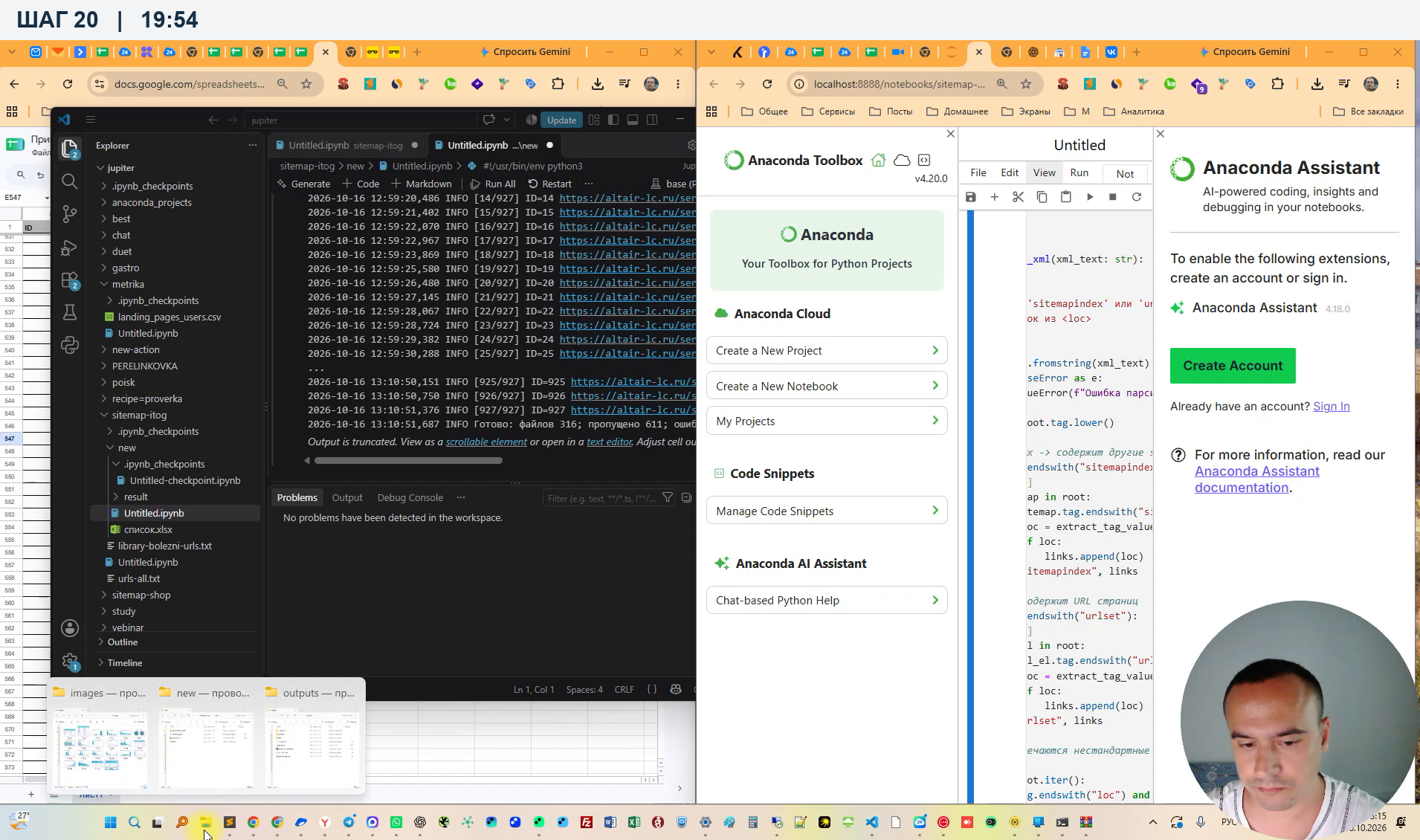
После запуска просмотреть журнал выполнения. В записи выводятся строки с номером обработанной записи, общим количеством строк, ID и URL, а в рабочей папке появляется result. Убедиться, что обработка продвигается и создаются файлы. Видимый промежуточный счётчик ещё не подтверждает завершение всего списка.
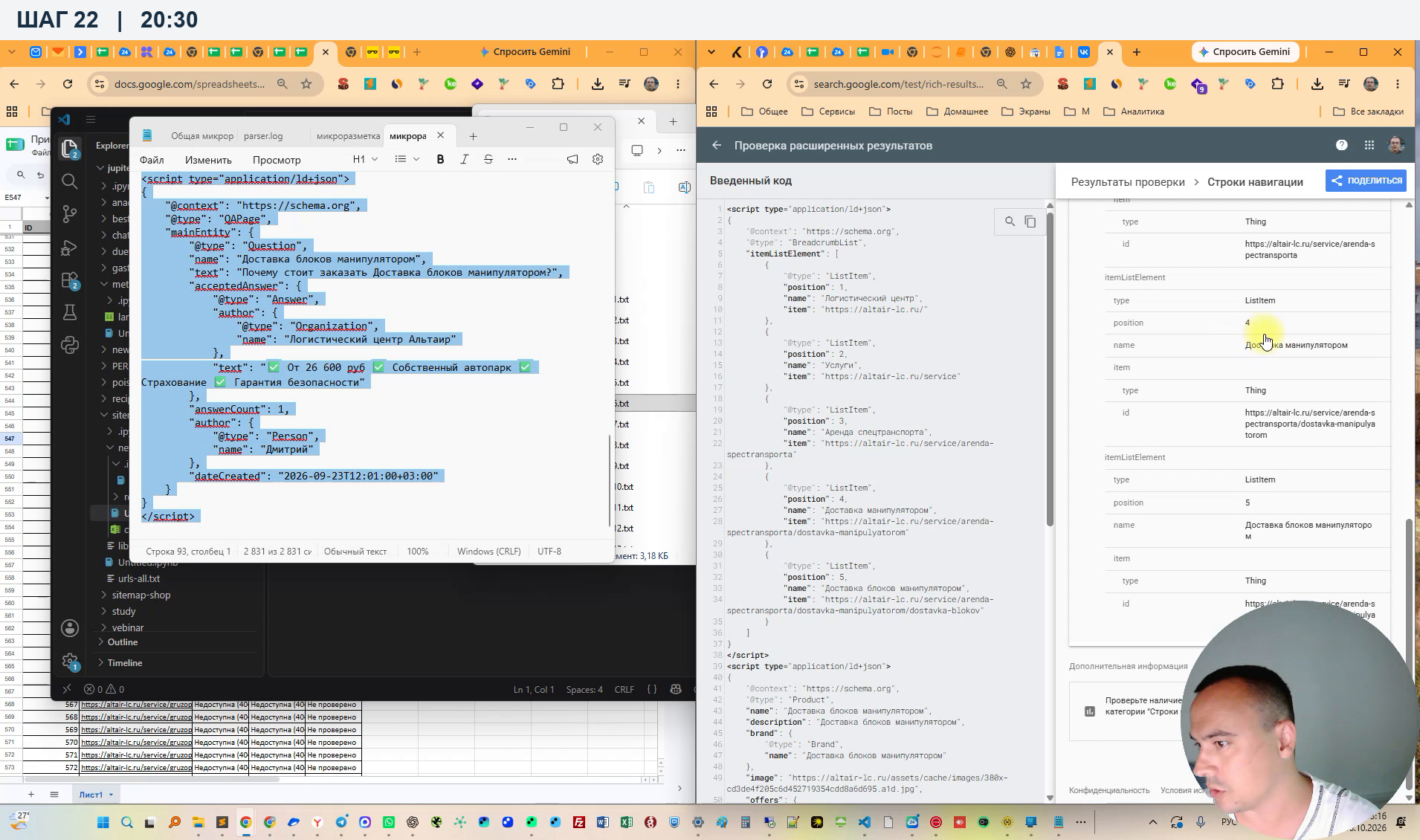
В папке результата выбрать один из файлов «микроразметка-{id}.txt». Сопоставить его ID со строкой таблицы. Открыть файл в текстовом редакторе, проверить подставленные данные и выделить содержимое целиком для проверки валидатором.
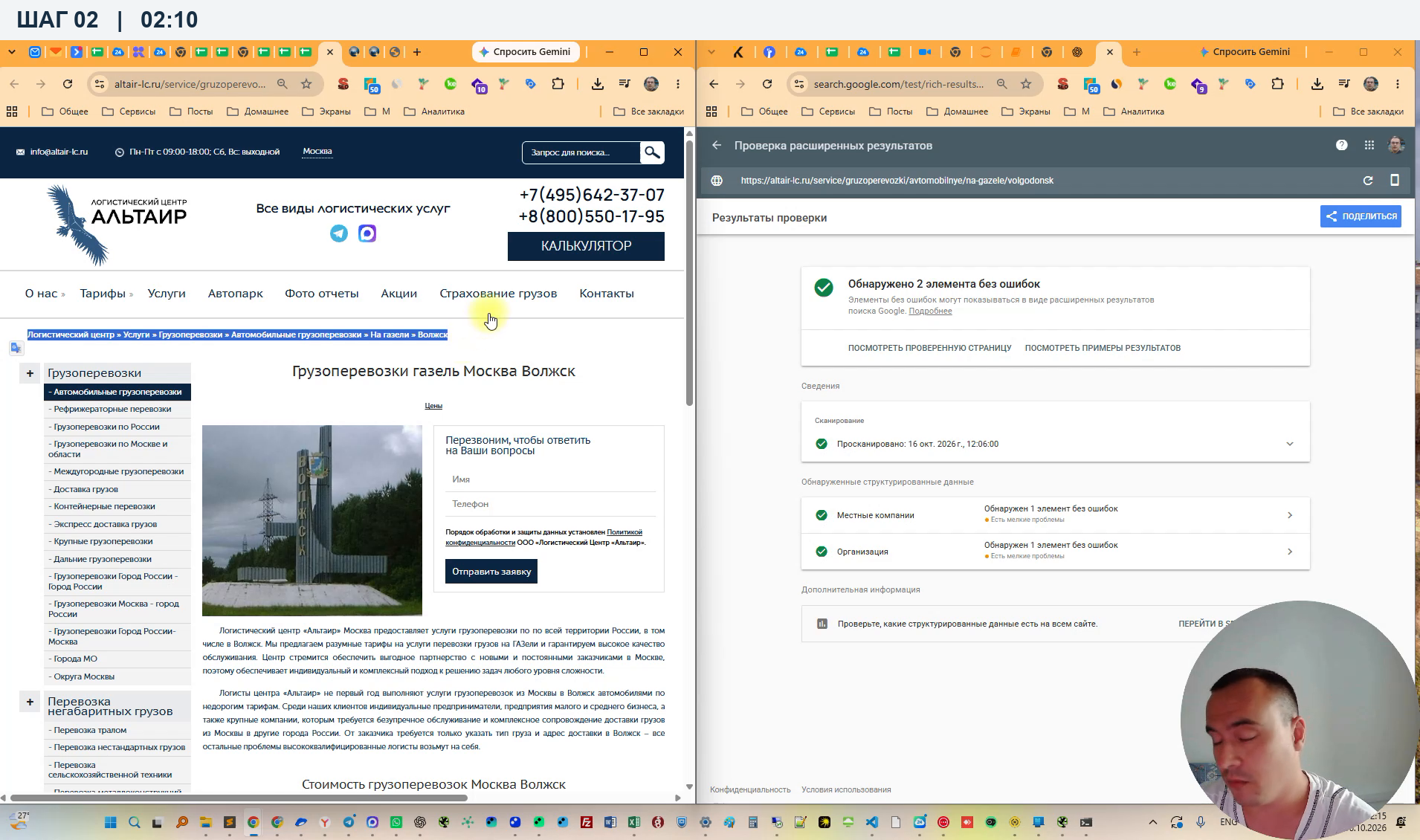
Открыть «Проверку расширенных результатов» Google по адресу search.google.com/test/rich-results. Выбрать проверку кода, вставить содержимое файла и запустить тест. После завершения просмотреть обнаруженные элементы и раскрыть их детали.
Проверить названия, URL, хлебные крошки, изображение и цены в распознанных данных. В финале записи показано «Обнаружено 4 элемента без ошибок», при этом у блока «Вопросы и ответы» отмечены незначительные проблемы. Раскрыть предупреждения и разобраться с ними отдельно. Результат относится к проверенному примеру, а не автоматически ко всем созданным файлам.


Дата публикации:
Дата обновления: